Tampilkan postingan dengan label flash. Tampilkan semua postingan

Kamis, 07 September 2017

CARA FLASH Samsung Galaxy J3 Dengan Usb

CARA FLASH Samsung Galaxy J3 Dengan Usb 

keunggulan dari flash hp Selain mengatasi bootloop, flash ulang Samsung Galaxy J3 juga bisa mengatasi masalah-masalah sistem lainnya seperti aplikasi berhenti, aplikasi error, hang, data seluler tidak bisa di aktifkan, lemot/lelet dan lain-lain. Masalah-masalah seperti ini akan dengan mudah terasi dengan melakukan flash ulang dan ponsel akan kembali lagi seperti pada saat membeli dari pabrik.
CARA FLASH Samsung Galaxy J3 Dengan Usb
sebelum melakukan flash Samsung Galaxy J3 Dengan Usb siapkan alat dan bahan berikut.
baca juga :

  1. Cara Flash Evercoss A28M Dengan USB Tutorial Lengkap
  2. Download Firmware Evercoss A7N
  3. CARA FLASH Evercoss A7N Dengan USB tutorial lengkap

ALAT DAN BAHAN

  • Download Odin3 v3.10.7 DISINI
  • Download Fimware Samsung Galaxy J3 DISINI
  • Samsung USB Drivers for Mobile Phones DISINI


CARA FLASH Samsung Galaxy J3 Dengan Usb

  1. Ekstrak SAMSUNG USB Driver for Mobile Phones kemudian install di PC
  2. Ekstrak juga Odin dan Fimware Samsung Galaxy J3 SM-J320G yang sudah di download
  3. Matikan Samsung Galaxy J3 
  4. Masuk kemenu download Samsung Galaxy J3 dengan cara menahan tombol Volume Down + Home + Power secara bersamaan sampai keluar tulisan Warning!! di layar touchscren
  5. Selanjutnya tekan Volume Up untuk memilih Continue dan otomatis akan masuk ke menu Download Samsung Galaxy J3 seperti gambar di atas.
    CARA FLASH Samsung Galaxy J3 Dengan Usb
  6. Sekarang hubungkan Samsung Galaxy J3 SM-J320G PC menggunakan Kabel USB 
  7. Kemudian Jalankan Odin
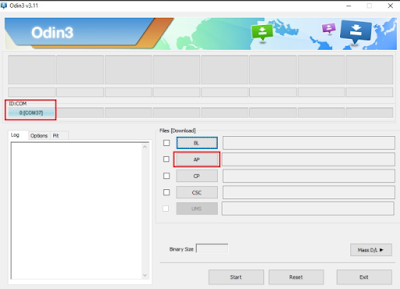
  8. Pastikan Samsung Galaxy J3 J3 SM-J320G terdeteksi Odin dengan keluar warna hijau dan ada tulisan ID:COM
  9. Selanjutnya klik AP dan cari fimware Samsung Galaxy J3 yang telah di ekstrak, pilih file fimware tersebut dan klik Open dan tunggu hingga fimware termuat sempurna ke Odin lihat gambar.
    CARA FLASH Samsung Galaxy J3 Dengan Usb
  10. Selanjutnya klik Start di tools Odin Odin dan otomatis proses flashing akan jalan tunggu sampai selesai
  11. Jika proses flashing Samsung Galaxy J3 SM-J320G sudah selesai akan keluar tulisan PASS! 
maka proses flash sudah selesai semoga bermanfaat. jika ada yang di tanyakan silahkan  berkomentar di bawah.

Read More

Selasa, 05 September 2017

Cara Flash Evercoss A28M Dengan USB Tutorial Lengkap

Cara Flash Evercoss A28M Dengan USB Tutorial Lengkap

Dengan melakukan Flash pada hp Evercoss A28M pastinya buka masalah bootloop saja yang dapat di diatasi melainkan ada juga masalah lain di antaranya sytem aplikasi error, system aplikasi telah berhenti, aplikasi tidak merespon, lemot/lelet dan juga beberapa masalah lainnya. Setelah melakukan flash ulang, Evercoss A28M akan kembali normal bisa dikatakan seperti pada saat membeli dari pabrik.
Langsung saja sebelum melakukan Flash  Evercoss A28M Siapkan dulu alat dan Bahan di bawah ini.
ALAT DAN BAHAN

Baca juga :

Cara Flash Evercoss A28M Dengan USB Tutorial Lengkap

  1. Ekstrak USB MTK driver kemudian install di PC/Laptop
  2. Kemudian ekstrak juga SPFlashTool dan fimware Evercoss A12
  3. Kemudian buka folder hasil ekstrak SPFlashtool kemudian jalankan flash_tool.exe dengan cara klik kanan pilih Run as administrator
  4. Setelah Sp FlashTool terbuka klik scatter-loading kemudian cari file MT6572_Android_scatter_emmc yang ada di folder hasil ekstrak fimware Evercoss A12, pilih file tersebut kemudian klik Open dan tunggu beberapa saat hingga fimware termuat sempurna ke flashtool lihat gambar dibawah.

  5. kemudian klik download sesuai gambar di bawah.

  6. Matikan Evercoss A28M 
  7. Selanjutnya hubungkan ke pc menggunakan Kabel USB dan otomatis proses flashing akan berjalan dan tunggu sampai selesai (Jika proses flashing Evercoss A28M tidak berjalan silahkan anda hubungkan dengan port USB/PC yang berbeda)
  8. Apabila proses flashing Evercoss A28M sudah selesai akan keluar ceklis lingkaran hijau seperti pada gambar di bawah ini
  9. maka tahap flash sudah selesai silahkan hidupkan hp sobat (setelah flash selesai maka proses penghidupan agak lama jadi tunggu saja.
jika ada yang di tanyakan silahkan berkomentar di bawah.


Read More

Senin, 04 September 2017

CARA FLASH Evercoss A7N Dengan USB tutorial lengkap

CARA FLASH Evercoss A7N Dengan USB tutorial lengkap

ketika anda akan melakukan flash tentunya hal ini juga bisa mengatasi masalah-masalah lainnya di sistem android Evercoss A7N diantaranya seperti aplikasi telah berhenti, data seluler tidak berfungsi, hang, lemot, lelet, dan lain-lain. Setelah selesai melakukan flash ulang, Evercoss A7N akan kembali normal atau seperti pada saat pertama kali membeli dari pabrik.
CARA FLASH Evercoss A7N Dengan USB tutorial lengkap
langsung saja sebelum melakukan flash siapkan alat dan bahan berikut ini.
ALAT DAN BAHAN

baca juga :

CARA FLASH Evercoss A7N Dengan USB tutorial lengkap

  1. Ekstark MTK USB MTK Drivers kemudian install di PC
  2. Ekstrak juga SPFlashTools Versi 5.1352.01 dan stockrom Evercoss A7N yang sudah selesai di download
  3. Sekarang buka folder hasil ekstrak SPFlashTools, lalu jalankan flashtool.exe dengan klik kanan pilih Run as administrator
  4. Setelah SpFlashtool terbuka, selanjutnya klik scatter-loading kemudian cari file MT6582_Android_scatter yang terdapat di folder hasil ekstrak fimware Evercoss A7N, pilih file tersebut kemudian klik Open Lihat gambar.
    CARA FLASH Evercoss A7N Dengan USB tutorial lengkap
  5. selanjutnya klik tombol download di flashtool seperti gambar dibawah.
    CARA FLASH Evercoss A7N Dengan USB tutorial lengkap
  6. kemudian matikan hp mito anda.tunggu sekitar 5 detik
  7. Sekarang hubungkan ke PC menggunakan Kabel USB sambil menekan tombol Volume UP dan otomatis proses flashing akan berjalan tunggu sampai selesai (Jika proses flashing tidak berjalan coba hubungkan dengan port USB PC yang berbeda)
  8. Apabila proses flashing sudah selesai akan keluar ceklis lingkaran hijau seperti gambar di bawah ini
    CARA FLASH Evercoss A7N Dengan USB tutorial lengkap
  9. jika sudah muncul gambar di atas maka proses flashing sudah selesai dan sekarang anda bisa menghidupkan hp kesayangan anda. PERINGATAN proses menghidupkan setelah selesai flashing memerlukan waktu yang agak lama karena sedang melakukan update software baru.
jika ada yang belum paham bisa di tanyakan di kolom komentar.
Read More

Minggu, 03 September 2017

Cara Flash Tablet Advan T2H Dengan USB Tutorial Lengkap

Cara Flash Tablet Advan T2H Dengan USB Tutorial Lengkap

dengan melakukan flashing Selain mengatasi Bootloop juga bisa digunakan untuk mengatasi masalah sistem android lainnya seperti aplikasi berhenti, aplikasi tidak merespon, lemot/lambat, hang, yang juga sudah tidak bisa di atasi dengan hard reset tentu masalah ini bisa diatasi dengan mudah dengan melakukan flash ulang dan sudah pasti work.
Cara Flash Tablet Advan T2H Dengan USB Tutorial Lengkap

langsung saja sebelum melakukan flash siapkan dulu alat dan bahan di bawah ini.
baca juga:


ALAT DAN BAHAN

  • Firmware Advan T2H  DISINI
  • RockChip Batch Tool + Driver V1.7 DISINI


CARA FLASH Tablet Advan T2H

  1. Pertama ekstrak fimware Advan T2H yang sudah di download
  2. Install DriverAssitant yang ada dalam folder hasil ekstrak
  3. Selanjutnya jalankan RKBatchTool.exe dengan cara klik kanan pilih run ad administrator
  4. Setelah Rockchip Batch terbuka, masukan fimware dengan cara klik ikon [...] dan cari fimware Advan T2H yang ada dalam folder hasil ekstrak, pilih file fimware tersebut kemudian klik Open Lihat gambar.
    Cara Flash Tablet Advan T2H Dengan USB Tutorial Lengkap
  5. Matikan tablet Advan T2H anda 
  6. Hubungkan ke PC menggunakan kabel USB sambil menekan tombol Volume UP (Pastikan Advan T2H terdeteksi PC dengan keluar warna hijau di salah satu nomor Connected Devices) Lihat gambar.
    Cara Flash Tablet Advan T2H Dengan USB Tutorial Lengkap
  7. Sekarang tekan tombol Upgrade di RockChip Batch dan otomatis proses flashing akan jalan tunggu sampai selesai seperti gambar di bawah
    Cara Flash Tablet Advan T2H Dengan USB Tutorial Lengkap
  8. Jika sudah selesai akan keluar tulisan Upgrade Done Succes dan tablet Advan T2H akan melakukan booting secara otomatis seperti gambar di bawah.
    Cara Flash Tablet Advan T2H Dengan USB Tutorial Lengkap
  9. jika sudah selesai maka tablet sobat akan melakukan restart dengan sendirinya.
jika ada yang di tanyakan silahkan berkomentar di bawah.

Read More

Sabtu, 02 September 2017

CARA FLASH Lenovo A6000 Dengan USB Tutorial Lengkap

CARA FLASH Lenovo A6000 Dengan USB Tutorial Lengkap

dengan melakukan flashing hp bukan masalah bootloop saja yang dapat anda atasi melainkan masalah lainnya seperti aplikasi berhenti, hang, lemot, data seluler tidak bisa diaktifkan  dan juga beberapa masalah lainnya, setelah melakukan flash ulang, Smartphone Lenovo A6000 akan bisa booting lagi dengan normal, seperti saat pertama kali membeli dari pabrik.
CARA FLASH Lenovo A6000 Dengan USB Tutorial Lengkap
oke langsung saja sebelum melakukan flashing hp lenovo A6000 siapkan alat dan bahan di bawah ini.
Alat Dan Bahan

baca juga:

  1. Ekstrak semua bahan yang telah di download tadi
  2. Install USB Driver Lenovo dan QPST di PC/Laptop
  3. Matikan Lenovo A6000 
  4. Sekarang hubungkan ke PC menggunakan Kabel USB sambil menekan tombol Volume Up 
  5. Selanjutnya jalankan "QFIL" yang ada di "All apps" lalu cari QPST yang telah di install tadi seperti gambar di bawah.
    CARA FLASH Lenovo A6000 Dengan USB Tutorial Lengkap
  6. Setelah QFIL terbuka pastikan Lenovo terdeteksi PC dengan keluar tulisan "Qualcomm HS-USB QDLoader 9008" di tools QFIL, kalau sudah ada tulisan tersebut sekarang klik Browse lalu cari file prog_emmc_firehose_8916.mbn yang ada di folder hasil ekstrak fimware, kemudian klik Open seperti gambar di bawah.
    CARA FLASH Lenovo A6000 Dengan USB Tutorial Lengkap
  7. Setelah klik Open di file tersebut akan muncul tampilan seperti gambar di bawah ini, sekarang klik "Load XML"  dan akan muncul "rawprogram_unsparse" klik Open di file tersebut kemudian akan muncul lagi file "patch0.xml" klik lagi open  lihat gambar.
    CARA FLASH Lenovo A6000 Dengan USB Tutorial Lengkap
  8. kemudian klik download maka proses flashing akan mulai berjalan.tunggu beberapa menit hingga prosses flashing selesai. setelah itu hp lenovo akan restart dengan sendirinya.
jika ada yang di tanyakan silahkan berkomentar di bawah.


Read More

Jumat, 01 September 2017

CARA FLASH Oppo Yoyo R2001 dengan USB Tutorial Lengkap

CARA FLASH Oppo Yoyo R2001 dengan USB Tutorial Lengkap

Melakukan flash Oppo Yoyo R2001, pastinya bukan masalah bootloop saja yang dapat diatasi melainkan ada juga masalah lain, yaitu seperti sytem aplikasi error, system aplikasi telah berhenti, system ul telah berhenti, hang, lemot/lelet dan juga berbagai masalah lainnya. Setelah melakukan flash ulang, Oppo Yoyo R2001 akan kembali normal seperti atau pada saat pertama membeli dari pabrik.
CARA FLASH Oppo Yoyo R2001 dengan USB Tutorial Lengkap
langsung saja sebelum melakukan flashing hp Oppo Yoyo R2001 siapkan alat dan bahan di bawah ini.

ALAT DAN BAHAN

baca juga :

Tahap Flashing hp Oppo Yoyo R2001 
  1. Ekstrak USB MTK Driver kemudian install di PC/laptop
  2. Ekstrak juga SPFlashtool Versi5 dan fimware Oppo Yoyo R2001 yang sudah di download
  3. Selanjutnya buka folder hasil ekstrak SPflashtool lalu jalankan flash_tool.exe dengan cara klik kanan pilih Run as administrator
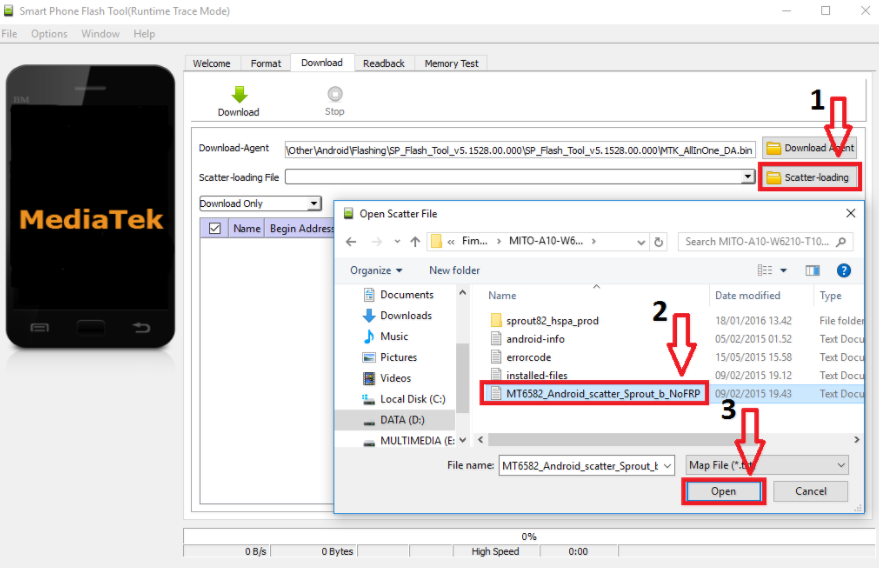
  4. Setelah Flashtool terbuka klik scatter-loading lalu cari file MT6582_Android_scatter yang ada di folder hasil ekstrak fimware Oppo Yoyo R2001, pilih file tersebut kemudian klik Open Lihat gambar di bawah.
    CARA FLASH Oppo Yoyo R2001 dengan USB Tutorial Lengkap
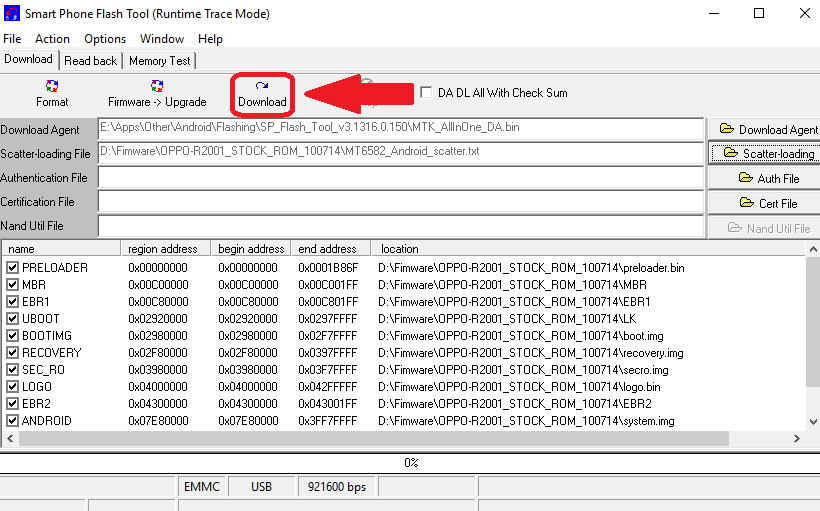
  5. kemudian klik download seperti gambar di bawah
    CARA FLASH Oppo Yoyo R2001 dengan USB Tutorial Lengkap
  6. Matikan Oppo Yoyo R2001 (Untuk memastikan Oppo Yoyo R2001 dalam keadaan mati)
  7. Sekarang hubungkan ke pc menggunakan kabel USB sambil menekan tombol Volume Up dan otomatis proses flashing akan berjalan dan tunggu sampai selesai (Jika driver sudah terinstall sempurna dan proses flashing tidak berjalan silahkan anda hubungkan Oppo Yoyo R2001 ke pc dengan port usb yang berbeda)
  8. Apabila proses flashing Oppo Yoyo R2001 sudah selesai akan keluar popup lingkaran hijau seperti pada gambar di bawah ini
    CARA FLASH Oppo Yoyo R2001 dengan USB Tutorial Lengkap
  9. jika sudah muncul gambar di atas maka proses flashing sudah selesai dan sekarang anda bisa menghidupkan hp kesayangan anda. PERINGATAN proses menghidupkan setelah selesai flashing memerlukan waktu yang cukup lama karena sedang melakukan update software baru.
jika ada yang belum paham bisa di tanyakan di kolom komentar.

Read More

Cara Flash Oppo Neo 3 R831K Dengan Usb Tutorial Lengkap

Cara Flash Oppo Neo 3 R831K Dengan Usb Tutorial Lengkap

Flashing hp pastinya bukan masalah bootloop saja yang dapat diatasi melainkan ada juga masalah lain, yaitu seperti aplikasi berhenti, aplikasi tidak merespon, data seluler tidak bisa di aktifkan, hang, lemot, dan juga berbagai masalah lainnya. Setelah melakukan flash ulang, Oppo Neo 3 R831K akan kembali normal atau seperti pada saat pertama membeli dari pabrik.
http://www.bagiseo.xyz/2017/09/cara-flash-oppo-neo-3-r831k-dengan-usb.html
langsung saja sebelum melakukan flashing hp oppo neo 3 R831K siapkan alat dan bahan di bawah ini.
ALAT DAN BAHAN

  • USB MTK Drivers DISINI
  • SPFlashTool Versi5.1352.01 DISINI
  • Fimware Oppo Neo 3 R831K DISINI
baca juga :


CARA FLASHING OPPO NEO 3 R831K 
  1. Ekstrak USB MTK Driver kemudian install di PC/laptop
  2. Ekstrak juga SPFlashtool Versi5.1352.01 dan fimware Oppo Neo 3 R831K yang sudah di download tadi.
  3. Selanjutnya jalankan flash_tool.exe dengan cara klik kanan pilih Run as administrator
  4. Setelah Flashtool terbuka klik scatter-loading lalu cari file MT6572_Android_scatter yang ada di folder hasil ekstrak fimware Oppo neo 3 R831K, pilih file tersebut kemudian klik Open dan tunggu sesaat hingga fimware sempurna termuat ke tools sp flashtool
    Lihat gambar.

    http://www.bagiseo.xyz/2017/09/cara-flash-oppo-neo-3-r831k-dengan-usb.html
  5. kemudian klik download seperti gambar di bawah ini.
    http://www.bagiseo.xyz/2017/09/cara-flash-oppo-neo-3-r831k-dengan-usb.html
  6. kemudian matikan hp oppo anda.tunggu sekitar 7 detik
  7. Sekarang hubungkan ke PC menggunakan Kabel USB sambil menekan tombol Volume UP dan otomatis proses flashing akan berjalan tunggu sampai selesai (Jika proses flashing tidak berjalan coba hubungkan dengan port USB PC yang berbeda)
  8. Apabila proses flashing sudah selesai akan keluar ceklis lingkaran hijau seperti gambar di bawah ini
    http://www.bagiseo.xyz/2017/09/cara-flash-oppo-neo-3-r831k-dengan-usb.html
  9. jika sudah muncul gambar di atas maka proses flashing sudah selesai dan sekarang anda bisa menghidupkan hp kesayangan anda. PERINGATAN proses menghidupkan setelah selesai flashing memerlukan waktu yang cukup lama karena sedang melakukan update software baru.
jika ada yang belum paham bisa di tanyakan di kolom komentar.

Read More