Senin, 25 September 2017

Cara merubah kuota vidio max menjadi kuota reguler dengan Anonytun

Cara merubah kuota videomax menjadi kuota Reguler dengan Anonytun Terbaru 26 september 2017

annonytun adalah sebuah aplikasi, dimana aplikasi ini bertujuan untuk memanipulasi sumber lalu lintas yang akan di gunakan dengan alamat tertentu sehingga dapat di jalankan. contohnya saja menggunakan kuota videomax dengan menggunakan alamat yang hanya dapat di akses oleh kuota ini dan kemudian akan di ubah sumber lalu lintas tersebut sehingga dengan aplikasi ini kita bisa membuka berbagai situs apapun tetapi aplikasi ini tetap akan mengirimkan transmisi dengan alamat yg hanya bisa di akses dengan kuota vidmax
Cara merubah kuota vidio max menjadi kuota reguler dengan Anonytun
oke langsung saja Cara merubah kuota vidio max menjadi kuota reguler dengan Anonytun yang pertama download annonytun pro DISINI
BACA JUGA :
selanjutnya juka sudah jalankan aplikasi annonytun anda kemudian setting seperti gambar di bawah ini.
Cara merubah kuota vidio max menjadi kuota reguler dengan Anonytun
selanjutnya klik edit SSL setings dan kemudian masukan seperti gambar di bawah ini.
Cara merubah kuota vidio max menjadi kuota reguler dengan Anonytun
silahkan di jalankan maka langsung conect dengan di tandai dengan gambar di bawah ini.

Cara merubah kuota vidio max menjadi kuota reguler dengan Anonytun
selesai semoga bermanfaat dan jagan lupa tinggalkan komentar yang membangun, :)
Read More

cara membuat Form Login Dengan Database di VB.NET Tutorial Lengkap

cara membuat Form Login Dengan Database di VB.NET Tutorial Lengkap

kali ini saya akan memberikan tutorial cara membuat Form Login Dengan Database Tutorial Lengkap
fungsi dari form login ini adalah untuk masuk pada sebuah aplikasi kita harus melakukan login terlebih dahulu itu sebabnya kita membutuhkan form login. langsung saja tutorialnya.
cara membuat Form Login Dengan Database di VB.NET Tutorial Lengkap
  1. yang harus kalian lakukan pertama kali adalah membuka aplikasi visual basic. Jika sudah di buka aplikasinya, kemudian buatlah form baru dengan nama LOGIN seperti gambar di bawah ini.
    cara membuat Form Login Dengan Database di VB.NET Tutorial Lengkap
  2. jika sudah kemudian buatlah form login di atas hingga menyerupai gambar di bawah ini.
    cara membuat Form Login Dengan Database di VB.NET Tutorial Lengkap
  3. keterangan
    * buat kotak username dengan textbox di toolbox dengan nama username.
    *buat kotak password dengan textbox di toolbox dengan nama password.
    *buat button login.
    *buat button belum punya akun klik disini. ini untuk mendaftar.
  4. jika sudah di buat selanjutnya klik 2 kali pada tulisan login paling atas. kemudian isikan script berikut.
    Imports MySql.Data.MySqlClient
    Public Class login
    End Class
  5. jika sudah selanjutnya kita membuat database login buka localhost/phpmyadmin.kemudian buat nama table login dan isikan dengan username dan password seperti gambar di bawah.
    cara membuat Form Login Dengan Database di VB.NET Tutorial Lengkap
    perhatian buatlah username dengan primary key
  6. jika sudah kembali ke aplikasi visual basic kalian kemudian klik 2 kali pada button LOGIN selanjutnya isikan dengan script berikut.
    Call Konek()
    cd = New MySqlCommand("select * from login where Username='" & Username.Text & "' and Password='" & Password.Text & "'", conn)
    rd = cd.ExecuteReader
    rd.Read()
    If rd.HasRows Then
    MsgBox("Login Berhasil", MsgBoxStyle.Information)
    menu_utama.Show()
    Me.Hide()
    Username.Text = ""
    Password.Text = ""
    Else
    rd.Close()
    MsgBox("Username/Password salah!", MsgBoxStyle.Critical)
    Username.Text = ""
    Password.Text = ""
    End If
    conn.Close()
  7. jika sudah kemudian klik 2 kali pada button daftar disini.kemudian isikan script berikut.
    DAFTAR.Show()
    Me.Hide()
  8. dengan script di atas berarti kita buat form baru lagi dengan nama daftar. dari form tadi buat design menjadi seperti di bawah ini.
    cara membuat Form Login Dengan Database di VB.NET Tutorial Lengkap
  9. buat seperti gambar di atas kemudian buat kotak texbox dengan nama username1 dan password1 kemudian klik button daftar kemudian masukan script berikut.
    If username1.Text = "" Or password1.Text = "" Then
    MsgBox(" data belum lengkap!", MsgBoxStyle.Exclamation, "warning. . . ")
    username1.Text = ""
    password1.Text = ""
    Exit Sub
    Else
    Try
    Konek()
    Dim dml As New MySqlCommand("INSERT INTO `login` (`username`, `password`) values ( '" & username1.Text & " ', '" & password1.Text & "') ", conn)
    dml.ExecuteNonQuery()
    username1.Text = ""
    password1.Text = ""
    Catch ex As Exception
    End Try
     MsgBox("data tersimpan", MsgBoxStyle.Information, "ok")
    Me.Hide()
    username1.Text = ""
    password1.Text = ""
    login.Show()
    End If
  10. jika sudah maka aplikasi sudah selesai selanjutnya jalankan aplikasi maka tampilan aplikasi yang sudah jadi akan seperti gambar di bawah ini.
    cara membuat Form Login Dengan Database di VB.NET Tutorial Lengkap
  11. karna kita belum punya akun maka kita daftar dulu klik belum punya akun daftar disini maka tampilan akan seperti gambar di bawah ini.
    cara membuat Form Login Dengan Database di VB.NET Tutorial Lengkap
  12. kemudian kita klik daftar untuk menyimpan data yang sudah kita inputkan ketika sudah di klik daftar maka kita tinggal memasukan username dan password di form login lagi.
    cara membuat Form Login Dengan Database di VB.NET Tutorial Lengkap
  13. maka tinggal masukan tujuan yang akan selanjutnya di lakukan setelah form login tersebut. 
selesai sudah cara membuat Form Login Dengan Database di VB.NET Tutorial Lengkap semoga bermanfaat. jika ada yang ingin di tanyakan silahkan berkomentar di bawah.
Read More

Sabtu, 23 September 2017

Membuat Form Cetak / Print dengan VB Tutorial Lengkap

Membuat Form Cetak / Print dengan VB Tutorial Lengkap

oke kali ini saya akan membagikan cara Membuat Form Cetak / Print dengan VB Tutorial Lengkap

Membuat Form Cetak / Print dengan VB Tutorial Lengkap
  1. hal yang harus di lakukan pertama kali adalah membuka aplikasi visual basic, kali ini saya menggunkan visual basic 2010, setelah aplikasi sudah di buka selanjutnya buat form baru dengan nama mahasiswa seperti gambar berikut.
    Membuat Form Cetak / Print dengan VB Tutorial Lengkap
  2. jika sudah, buatlah design dari gambar di atas sehingga menyerupai gambar di bawah ini.
    Membuat Form Cetak / Print dengan VB Tutorial Lengkap
    spesifikasi
    -data mahasiswa menggunakan button. tapi bisa teman-teman ganti dengan menggunakan label.
    -nim,nama,kelas,alamat, menggunakan label,
    -untuk isian nim,nama,alamat gunakan texbox,dan untuk isian kelas gunakan combobox,
    -gunakan button untuk simpan,update,hapus,bersih,keluar, dan cetak.
    -untuk output gunakan datagridview.
  3. oke tahap pertama : buat database dengan nama akademik, selanjutnya isi tabel dengan nama MAHASISWA dan isi dalam tabel adalah: NIM,NAMA,KELAS,ALAMAT. seperti gambar di bawah.Membuat Form Cetak / Print dengan VB Tutorial Lengkap
    pastikan NIM sebagai PRIMARY KEY. jika sudah kembali ke visual basic.
  4. selanjutnya klik pada button simpan. kemudian isikan script di bawah ini.
    If TextBoxnim.Text = "" Or TextBoxnama.Text = "" Or ComboBoxkelas.Text = "" Then
    MsgBox(" data belum lengkap!", MsgBoxStyle.Exclamation, "warning. . . ")
    Exit Sub
    Else
    Try
    Konek()
    Dim dml As New MySqlCommand("INSERT INTO `mahasiswa` (`Nim`, `Nama`, `Kelas`, `Alamat`) values ( '" & TextBoxnim.Text & " ', '" & TextBoxnama.Text & "', '" & ComboBoxkelas.Text & "', '" & TextBoxalamat.Text & "') ", conn)
    dml.ExecuteNonQuery()
    Catch ex As Exception
    End Try
    MsgBox("data tersimpan", MsgBoxStyle.Information, "ok")
    Call bersih()
    End If

  5. selanjutnya klik pada button update dan isi dengan script berikut.
    Try
                Konek()
                Dim mDA As New MySqlDataAdapter("Update mahasiswa set nama='" & TextBoxnama.Text & "',kelas='" & ComboBoxkelas.Text & "',alamat='" & TextBoxalamat.Text & "' where nim='" & TextBoxnim.Text & "'", conn)
                Dim dt As New DataTable
                mDA.Fill(dt)
                DataGridView1.Refresh()
                Call bersih()
                TextBoxnama.Text = ""
                ComboBoxkelas.Text = "pilih"
    Catch ex As Exception
    MsgBox(ex.Message)
    End Try

  6. kemudian klik button bersih
    TextBoxnim.Text = ""
    TextBoxnama.Text = ""
    ComboBoxkelas.Text = "pilih"
    TextBoxalamat.Text = ""
  7. kemudian klik 2 kali button hapus kemudian isi dengan script di bawah>
    If TextBoxnim.Text = "" Then
    MsgBox("pilih data yang akan di hapus . . .", MsgBoxStyle.Exclamation, "WARNING")
    Exit Sub
    Else
    Dim pesan As Integer
    pesan = MsgBox("yakin ingin menghapus data ??:", vbInformation + vbYesNo, "WARNING")
    If pesan = vbYes Then
    Try
    Konek()
    Dim mDA As New MySqlDataAdapter("delete from mahasiswa where nim = '" & TextBoxnim.Text & "'", conn)
    Dim dt As New DataTable
    mDA.Fill(dt)
    DataGridView1.Refresh()
    Call bersih()
    Catch ex As Exception
    MsgBox(ex.Message)
    End Try
    End If
    End If
  8. kemudian klik 2 kali pada button keluar dan isikan dengan script di bawah ini.
    Dim mYes_No As String = MsgBox(" yakin ingin keluar??", vbInformation + vbYesNo, "WARNING")
    If mYes_No = vbYes Then
    End
    End If
  9. kemudian klik 2 kali pada form tabel mahasiswa ini  berfungsi untuk load kemudian isikan script berikut
    Call Konek()
    Call data_siswa()
  10. kemudian isi bagian atas script dengan script berikut.
    Imports MySql.Data.MySqlClient
    Imports System.Data.DataTable

    Public Class mahasiswa
        Dim table As MySqlDataAdapter
        Dim data As DataSet
        Dim com As New MySqlCommand
        Dim dr As MySqlDataReader
        Dim record As New BindingSource
        Private Property Mysql As Object

        Sub data_siswa()
            Call Konek()
            table = New MySqlDataAdapter("SELECT * FROM mahasiswa ", conn)
            data = New DataSet
            table.Fill(data)
            record.DataSource = data
            record.DataMember = data.Tables(0).ToString()
            DataGridView1.DataSource = record

        End Sub
        Sub bersih()
            TextBoxnim.Text = ""
            TextBoxnama.Text = ""
            ComboBoxkelas.Text = ""
            TextBoxalamat.Text = ""
            Call data_siswa()

        End Sub
  11. dan terakhir klik 2 kali pada datagridview kemudian isi dengan script berikut.
    Dim i As Integer
            i = Me.DataGridView1.CurrentRow.Index
            With DataGridView1.Rows.Item(i)
                TextBoxnim.Text = .Cells(0).Value
                TextBoxnama.Text = .Cells(1).Value
                ComboBoxkelas.Text = .Cells(2).Value
                TextBoxalamat.Text = .Cells(3).Value
            End With
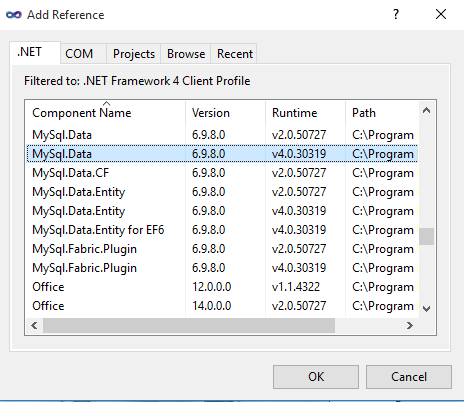
  12. jika semua sudah di lakukan selanjutnya menghubungkan antara vb dengan database agar data bisa tampil. maka caranya klik projek kemudian add reference maka tampilan akan seperti gambar di bawah .
    Membuat Form Cetak / Print dengan VB Tutorial Lengkap
    kemudian pilih mysql.data dengan runtime v4 
  13. kemudian silahkan jalankan program yang sudah di buat. maka ketika program di isi sesuai data yang di perlukan kemudian klik simpan maka akan seperti gambar berikut.
    Membuat Form Cetak / Print dengan VB Tutorial Lengkap
  14. sampai disini pembuatan data mahasiswa sudah selesai kemudian kita akan membuat Form Cetak / Print dengan VB Tutorial Lengkap.

Langkah membuat Form Cetak / Print dengan VB Tutorial Lengkap.
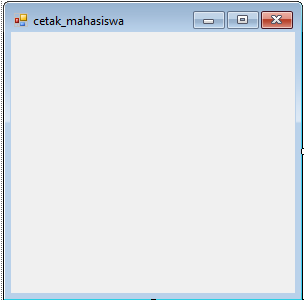
  1. buatlah form baru dengan nama terserah tapi kali ini saya menggunakan nama cetak mahasiswa, seperti gambar berikut.
    Membuat Form Cetak / Print dengan VB Tutorial Lengkap
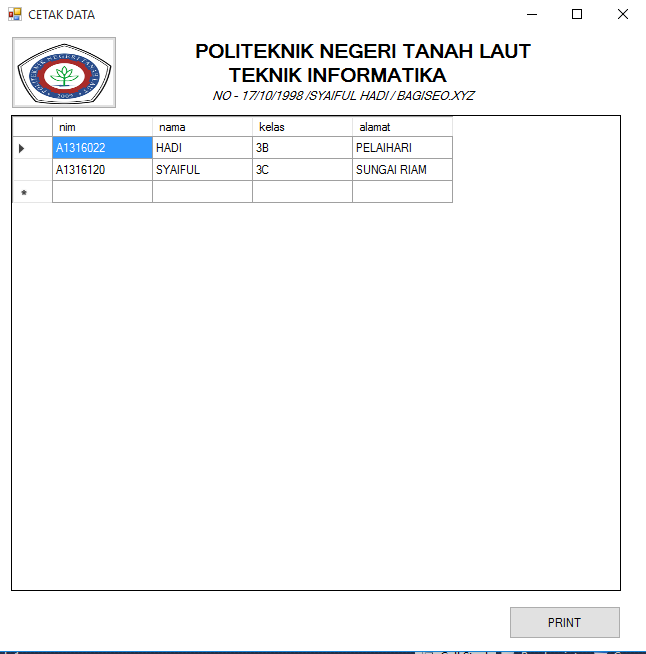
  2. kemudian design form cetak mahasiswa tersebut sehingga menyerupai hasil print seperti gambar di bawah ini.
    Membuat Form Cetak / Print dengan VB Tutorial Lengkap
  3. disini yang di perlukan adalah label,button dan datagridview. selanjutnya klik 2 kali pada cetak data  kemudian isikan script berikut.
    Imports MySql.Data.MySqlClient
    Imports System.Data.DataTable

    Public Class cetakmahasiswa

        Dim table As MySqlDataAdapter
        Dim data As DataSet
        Dim com As New MySqlCommand
        Dim dr As MySqlDataReader
        Dim record As New BindingSource
        Private Property Mysql As Object

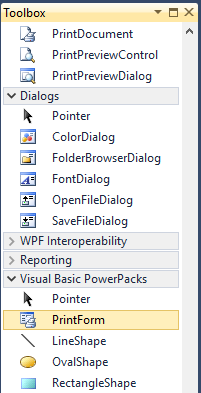
  4. kemudian buka toolbox kemudian cari print form seperti gambar di bawah.
    Membuat Form Cetak / Print dengan VB Tutorial Lengkap
  5. kemudian tarik print form tersebut ke dalam form cetak data. kemudian ulangi langkah 4 tapi dengan mencari printpreviewdialog, printdocument, printdialog. tarik sehingga seperti gambar di bawah ini.
  6. selanjutnya klik 2 kali pada button print dan kemudian isikan script berikut.
    Button1.Visible = False
    PrintForm1.PrintAction=Printing.PrintAction.PrintToPreview
    PrintForm1.Print()
    Button1.Visible = True
  7. kemudian kembali ke form mahasiswa kemudian klik 2 kali pada button cetak kemudian isi dengan script berikut.
    cetakmahasiswa.Show()
selesai kemudian jalankan aplikasi maka ketika di jalankan akan seperti gambar berikut.Membuat Form Cetak / Print dengan VB Tutorial Lengkap
kemudian kita klik cetak maka akan muncul tampilan yang kita buat seperti gambar di bawah ini.
Membuat Form Cetak / Print dengan VB Tutorial Lengkap
kemudian kita klik print maka kan muncul preview seperti gambar di bawah.
Membuat Form Cetak / Print dengan VB Tutorial Lengkap

selesai cara Membuat Form Cetak / Print dengan VB Tutorial Lengkap
semoga bermanfaat dan semoga teman teman bisa memahaminya. jika ada yang di tanyakan silahkan berkomentar di bawah.
untuk teman-teman yang mau projek yang sudah saya buat silahkan di download DISINI dan DISINI

Read More

Senin, 18 September 2017

Cara Flash Samsung Galaxy Star Plus S7262 Dengan USB

Cara Flash Samsung Galaxy Star Plus S7262  Dengan USB

flash Samsung Galaxy Star Plus S7262, pastinya buka bootloop saja yang dapat diatasi melainkan ada juga masalah lainnya, seperti system aplikasi error, aplikasi berhenti, sentuh tidak berfungsi, data seluler tidak bisa dibuka, hang, lemot/lelet dan juga berbagai masalah lainnya, setelah melakukan flash ulang,Samsung Galaxy Star Plus S7262 akan kembali normal atau seperti pada pertama saat membeli dari pabrik.
Cara Flash Samsung Galaxy Star Plus S7262  Dengan USB
sebelum melakukan flashing hp samsung Galaxy Star Plus S7262  Dengan USB
siapkan alat dan bahan berikut :

flash Samsung Galaxy Star Plus S7262

  1. Ekstrak Samsung USB Driver kemudian install di PC/laptop
  2. Ekstrak juga Odin dan Fimware Samsung Galaxy Star Plus S7262 yang telah di download
  3. Matikan Samsung Galaxy Star Plus S7262 (untuk memastikan Samsung Galaxy Star Plus S7262 dalam keadaan mati, diamkan dulu beberapa detik)
  4. Kemudian masuk kemenu download dengan cara menekan tombol Volume Down + Home + Power secara bersamaan sampai keluar tulisan Warning!!
  5. Selanjutnya tekan Volume up untuk memilih Continue dan otomatis akan masuk ke menu Download Samsung Galaxy Star Plus S7262
    Cara Flash Samsung Galaxy Star Plus S7262  Dengan USB
  6. Sekarang hubungkan Samsung Galaxy Star Plus S7262 ke PC menggunakan Kabel USB 
  7. Kemudian buka Odin V3.09
  8. Selanjutnya centang Auto Reboot F dan Nand Erase All, lalu pastikan Samsung Galaxy Star Plus S7262 terdeteksi Odin dengan keluar warna hijau dan ada tulisan ID:COM di software Odin V3.09
  9. Kemudian klik AP dan cari fimware Samsung Galaxy Star Plus S7262 yang telah di ekstrak tadi, klik saja 2x di fimware tersebut dan otomatis fimware akan termuat ke Odin V3.09
    Cara Flash Samsung Galaxy Star Plus S7262  Dengan USB
  10. Selanjutnya klik Start di software Odin V3.09 dan proses flashing akan otomatis berjalan tunggu sampai selesai
  11. Apabila proses flashing Samsung Galaxy Star Plus S7262 sudah selesai akan keluar tulisan PASS! di software Odin V3.09, seperti pada gambar di bawah ini
    Cara Flash Samsung Galaxy Star Plus S7262  Dengan USB
  12. Proses flashing Samsung Galaxy Star Plus S7262 sudah selesai

baca juga :

  1. ROM / Firmware Samsung Galaxy Ace 3 GT-S7270
  2. Cara flash Samsung Galaxy Ace 3 GT-S7270 Dengan USB
  3. Cara flash Samsung Galaxy Star GT-S5282 Dengan USB


Read More

ROM / Firmware Samsung Galaxy Ace 3 GT-S7270

ROM / Firmware Samsung Galaxy Ace 3 GT-S7270

flash Samsung Galaxy Ace 3 GT-S7270, pastinya buka bootloop saja yang dapat diatasi melainkan ada juga masalah lainnya, seperti system aplikasi error, aplikasi berhenti, sentuh tidak berfungsi, data seluler tidak bisa dibuka, hang, lemot/lelet dan juga berbagai masalah lainnya, setelah melakukan flash ulang,Samsung Galaxy Ace 3 GT-S7270 akan kembali normal atau seperti pada pertama saat membeli dari pabrik.
ROM / Firmware Samsung Galaxy Ace 3 GT-S7270
ROM Samsung Galaxy Ace 3 GT-S7270
Links download - [Google Drive ]
size : 718 Mb

baca juga :
Cara flash Samsung Galaxy Ace 3 GT-S7270 Dengan USB
Firmware Samsung Galaxy Star GT-S5282 bahasa indonesia


terimakasih sudah berkunjung.


Read More