Menampilkan postingan yang diurutkan menurut tanggal untuk kueri TUTORIAL. Urutkan menurut relevansi Tampilkan semua postingan

Selasa, 27 Maret 2018

Tutorial Cara Unlock Bootloader Redmi Note 4x | Bagiseo

Tutorial Cara Unlock Bootloader Redmi Note 4x  | Bagiseo

Hay... Guys, kalian perlu tau maksud dan tujuan UBL itu untuk apa dan apa alasan anda membuka perangkat yang sudah dikunci pihak xiaomi? kalau sekedar coba-coba dan mengikuti trending pada 
xiaomi lebih baik tidak usah, tapi kalau tujuannya untuk memodifikasi smartphone istilahnya “oprek” maka yang harus dilakukan adalah dengan mengunclock bootloadernya. nah seperti yang akan kita bahas kali ini tentang cara Unlock Bootloader Redmi Note 4x tutorial yang akan saya gunakan kali ini bakal sedikit berbeda dari kebanyakan tutorial Unlock bootloader yang bertebaran di Google baiklah langsung saja.

Cara Unlock Bootloader

1. pertama pastikan perangkat xiaomi kalian harus berada pada ROM 
Global developer atau Developer China saya lebih recomended yang 
Developer china karna tingkat keberhasilan tinggi, jika kalian belum 
tau caranya coba pindah Via OTA Updater atau Via Fastboot.

2. request terlebih dahulu ke Forum MIUI masuk pada menu 
Unlock lalu tunggu beberapa saat sampai di bawa ke halaman baru, 
setelah itu klik pada Menu Unlock Now pada halaman ini kalian harus 
mengisi akun/login terlebih dahulu, jika kalian belum punya akun 
daftar saja, perlu kalian ingat kalo akun yang anda daftarkan pada 
Web harus sama dengan akun yang berada pada perangkat kalian.

Tutorial Cara Unlock Bootloader Redmi Note 4x  | Bagiseo.


3. apabila kalian sudah Login, kalian di haruskan mengisi Formulir 
nah di sesi ini kalian jangan sampai salah menulis Nomer telphone 
karna nanti verifikasi izin bakalan di kirim lewat Nomer telphone 
bukan lewat email, jika sudah yakin centang lalu klik apply now 
tunngu sampai kalian dapat sms Code verifikasi dari xiaomi bahwa 
nomer masih aktif,

Tutorial Cara Unlock Bootloader Redmi Note 4x  | Bagiseo


4. di tahap ini kalian harus menunggu SMS Dari xiaomi, kurang lebih 1 
minggu jadi kalian harus sabar,

5. saya anggap  kalian sudah menerima sms perizinan Unlock bootloader 
dari xiaomi,

Tutorial Cara Unlock Bootloader Redmi Note 4x  | Bagiseo


6. aktifkan usb debuging dan Oem Unlock dengan cara setting->Developer 
Options->Ceklis usb debugging dan Oem Unlock dan bagi kalian yang 
belum tau cara aktifka Developer options bisa ikuti cara berikut 
Setting->About Phone->teb 7X versi MIUI sampai keluar notifikasi 
selamat anda sudah menjadi pengembang,

7. masih di settingan tambahan pilih privasi>lokasi>akurasi tinggi.

8. aktifkan/login akun micloud di setting>akun mi>micloud>aktifkan 
cari perangkat, lalu loggin di link tsb.

9. lalu masukan akun mi menggunakan browser di PC.

10. kalau sudah masuk, pilih finde devices>local>check iring (alarm) 
dan klik noise>kalo sudah terdengar bunyi hp berarti sudah work.

11. masuk mode fastboot (hp dalam keadaan mati), tekan tombol power 
dan volume bawah bersamaan.

Tutorial Cara Unlock Bootloader Redmi Note 4x  | Bagiseo


12. Sambungkan perangkat kalian ke pc/laptop. cek driver apakah sudah
 terinstal dengan baik biasanya ada bacaan "driver  instaling 
succesfully" atau sudah tidak ada tanda seru kuning.

13. masuk miflash unlock dan pilih agree, masukan akun micloud dan 
sambungkan perangkat ke pc.

Tutorial Cara Unlock Bootloader Redmi Note 4x  | Bagiseo


14. lalu tekan unlock, tunggu smpe 100% dan pilih reboot phone. done.

Tutorial Cara Unlock Bootloader Redmi Note 4x  | Bagiseo


15. jika mengalami kendala, stok di 50% dan tidak bisa menambahkan akun 
di opsi pengembang, coba logout dulu dan masukan micloudnya kembali, 
jika sudah tidak bisa lagi, lakukan flashing ke ROM yang direkomendasikan, 
atau coba ganti dengan micloud yang lain.


Read More

Selasa, 26 Desember 2017

Cara merubah kuota videomax menjadi kuota Reguler dengan Anonytun Terbaru yang lagi viral.

Bagiseo | akan memberikan tutorial cara menggunakan annonytun.annonytun adalah sebuah aplikasi, dimana aplikasi ini bertujuan untuk memanipulasi sumber lalu lintas yang akan di gunakan dengan alamat tertentu sehingga dapat di jalankan. contohnya saja menggunakan kuota videomax dengan menggunakan alamat yang hanya dapat di akses oleh kuota ini dan kemudian akan di ubah sumber lalu lintas tersebut sehingga dengan aplikasi ini kita bisa membuka berbagai situs apapun tetapi aplikasi ini tetap akan mengirimkan transmisi dengan alamat yg hanya bisa di akses dengan kuota vidmax.

Cara merubah kuota videomax menjadi kuota Reguler  dengan Anonytun Terbaru yang lagi viral.
oke langsung saja Cara merubah kuota vidio max menjadi kuota reguler dengan Anonytun yang pertama download annonytun pro DISINI.
selanjutnya juka sudah jalankan aplikasi annonytun anda kemudian 
setting seperti gambar di bawah ini.

Cara merubah kuota videomax menjadi kuota Reguler  dengan Anonytun Terbaru yang lagi viral.

selanjutnya klik edit SSL setings dan kemudian masukan seperti gambar di bawah ini.

Cara merubah kuota videomax menjadi kuota Reguler  dengan Anonytun Terbaru yang lagi viral.
silahkan di jalankan maka langsung conect dengan di tandai dengan gambar di bawah ini.

Cara merubah kuota videomax menjadi kuota Reguler  dengan Anonytun Terbaru yang lagi viral.

selesai semoga bermanfaat dan jagan lupa tinggalkan komentar yang membangun, :)
Read More

Sabtu, 16 Desember 2017

Tips Cara Atasi Lupa Pola Hp Huawei P8 Lite Work 100% Terbaru

bagiseo| Cara Atasi Lupa Pola Hp Huawei P8 Lite. Work 100% Terbaru ,jika hp anda memberikan pengamanan pada hp anda kemudian anda lupa kuncinya dan terkunci dengan pola, password, PIN, atau bahkan bootlop. Untuk penanganan masalah yang seperti ini Anda perlu melakukan reset ulang melalui sistem recovery dari Huawei P8 Lite itu sendiri. 

Bagaimana caranya ???... langsung aja broo cekidot > masuk ke recovery Huawei P8 Lite.

Tips Cara Atasi Lupa Pola Hp Huawei P8 Lite  Work 100% Terbaru
Cara Atasi Lupa Pola Hp Huawei P8 Lite 

Cara Hard Reset Huawei P8 Lite Work 100% Terbaru 

  • Matikan ponsel, bila perlu lepas baterai kemudian pasang lagi.
  • Sebaiknya baterai sudah dicas paling tidak 20-30 persen, agar tidak kehabisan daya saat proses berlangsung.
  • Tekan dan tahan tombol Power dan Volume atas bersamaan.
  • Saat ponsel menyala atau bergetar kemudian lepas semua tombol.
  • Tunggu sampai masuk tampil recovery mode.
  • Gunakan tombol Volume atas atau Volume bawah untuk memilih menu dan tombol Power untuk konfirmasi pilihan.
  • Pilih wipe data/factory reset.
  • Pilih wipe data/factory reset lagi di antara No.
  • Pilih wipe cache partition.
  • Pilih Reboot system now.
  • Ponsel otomatis reboot atau restart.
  • Selesai.
Read More

Minggu, 10 Desember 2017

BagiSeo | Cara Flash Vivo Y15 Bootloop Via Flash Tool.

BagiSeo.xyz | Cara Flash Vivo Y15 Bootloop Via Flash Tool.

Flash Vivo Y15 Bootloop Via Flash Tool

 - Guys,.. disini Bagiseo akan membagi ilmu, Cara Flash Vivo Y15 Bootloop Via Flash Tool - Pada kesempatan kali ini blog cara aQbar akan berbagi tips flash smartphone vivo, karena kebetulan saya lagi libur kerja jadi saya menfaatkan waktu luang saya untuk berbagi tips untuk para teman teman yang sudah suport aku dalam kemajuan blog sederhana saya ini.

Sebelum kita memulai Flash kalian bisa download terlebih dahulu beberapa file  yang akan kamu butuhkan untuk Flash Vivo Y15 Via Flash Tool. di sini BagiSeo akan menyedikan file flash hp kalian tinggal unduh saja. 

syaratnya silahkan siapkan file tersebut : 


Stock Rom Vivo Y15 [ Google drive  ]  
Usb Driver  [ Google drive  ] 
SP Flash Tool V3.1312  [ Google drive  ]

Tutorial Cara Flash Vivo Y15 :

  • Setelah temen-temen sudah mengunduh bahan bahan di atas, silahkan kamu ekstrak semua file tadi.
  • Instal USB Driver ( Lewati langkah ini jika usb driver sudah terinstal di Laptop atau PC Anda)
  • Kemudian buka Folder Hasil Ekstrak SP Flash Tool dan carilah file Flash_tool dan buka dengan klik kanan Run As Administrator.
BagiSeo.xyz | Cara Flash Vivo Y15 Bootloop Via Flash Tool.

Flash Vivo Y15 Bootloop Via Flash Tool


  • Setelah terbuka, silahkan kamu pilih scatter file dengan klik scatter loading.

BagiSeo.xyz | Cara Flash Vivo Y15 Bootloop Via Flash Tool.

Flash Vivo Y15 Bootloop Via Flash Tool


  • Tahap selanjutnya menuju Folder Firmware / Stock ROM Vivo Y15, selanjutnya cari dan                   bukalah file Android_scatter.


BagiSeo.xyz | Cara Flash Vivo Y15 Bootloop Via Flash Tool.

Flash Vivo Y15 Bootloop Via Flash Tool


  • jika file Android_scatter sudah dibuka, maka akan muncul tampil seperti ini dan pastikan                   kondisi settings flash Tool seperti di gambar. Selanjutnya tekan Download.

BagiSeo.xyz | Cara Flash Vivo Y15 Bootloop Via Flash Tool.

Flash Vivo Y15 Bootloop Via Flash Tool


  • Matikan ponsel (copot baterainya jika baterainya removable),
  • Hubungkan ponsel Anda dengan komputer/laptop melalui kabel data USB
  • Tekan tombol volume Up atau volume Down untuk mempercepat koneksi antara Ponsel dengan PC. Lewati langkah ini jika ponsel langsung terkoneksi dengan komputer/laptop.
  • Jika proses berjalan dengan normal, maka progres bar bagian bawa SP Flash Tool akan ada indikator warna yang bergerak dari warna merah dan akhirnya berwarna kuning, tunggu sampai komplit 100%.
  • Proses akan diakhiri dengan munculnya lingkaran hijau
BagiSeo.xyz | Cara Flash Vivo Y15 Bootloop Via Flash Tool.

Flash Vivo Y15 Bootloop Via Flash Tool


  • Selesai. Silahkan cek keberhasilan flashing Anda.


Read More

Senin, 23 Oktober 2017

Membuat Program Visual Basic Yang terhubung Dengan Database

Membuat Program Visual Basic Yang terhubung Dengan Database

visual basic merupakan sebuah bahasa pemrograman yang menawarkan Integrated Development Environment (IDE) visual untuk membuat program perangkat lunak/ aplikasi berbasis sistem operasi Microsoft Windows yang berbasis GUI (Grapical User Interface). Visual basic ini merupakan turunan dari bahasa pemrogramman BASIC dan menawarkan pengembangan perangkat lunak komputer yang berbasis grafik dengan cepat. Oke kali ini saya akan memberikan tutorial cara Membuat Program Visual Basic Yang terhubung Dengan Database oke langsung saja.
  1. pertama hidupkan xampp di laptop anda selanjutnya buat database di localhost/phpmyadmin
    seperti gambar berikut.
  2. jika sudah membuat database seperti di atas selanjutnya buka aplikasi visual basic anda.
    lalu buat new project selanjutnya buat design seperti gambar di bawah ini.
    Membuat Program Visual Basic Yang terhubung Dengan Database
Read More

Sabtu, 14 Oktober 2017

Cara Atasi Lupa Pola Samsung Galaxy S3 Lengkap

Cara Atasi Lupa Pola Samsung Galaxy S3 lengkap
Bagiseo | Cara Atasi Lupa Pola Samsung Galaxy S3 lengkap- Masalah Lupa Pola, Kata  Sandi, dan Password sering kali terjadi dan masih banyak yang bingung cara mengatasinya. Salah contohnya Lupa Pola Pada Samsung Galaxy S3. Bagi pengguna Samsung Galaxy S3 yang mengalami masalah pada Lupa Pola bisa menggunakan Tutorial di bawah ini :
Cara Atasi Lupa Pola Samsung Galaxy S3 
1. Silahkan Matikan Samsung Galaxy S3 anda.
2. Dalam Posisi Mati tekan tombol Volume + dan tombol home kemudian tekan tombol Power untuk menyalakan.
3. Setelah itu handphone akan masuk ke Recovery mode silahkan pilih Wipe Data/Factory Reset.
Cara Atasi Lupa Pola Samsung Galaxy S3
Read More

Senin, 25 September 2017

Cara merubah kuota vidio max menjadi kuota reguler dengan Anonytun

Cara merubah kuota videomax menjadi kuota Reguler dengan Anonytun Terbaru 26 september 2017

annonytun adalah sebuah aplikasi, dimana aplikasi ini bertujuan untuk memanipulasi sumber lalu lintas yang akan di gunakan dengan alamat tertentu sehingga dapat di jalankan. contohnya saja menggunakan kuota videomax dengan menggunakan alamat yang hanya dapat di akses oleh kuota ini dan kemudian akan di ubah sumber lalu lintas tersebut sehingga dengan aplikasi ini kita bisa membuka berbagai situs apapun tetapi aplikasi ini tetap akan mengirimkan transmisi dengan alamat yg hanya bisa di akses dengan kuota vidmax
Cara merubah kuota vidio max menjadi kuota reguler dengan Anonytun
oke langsung saja Cara merubah kuota vidio max menjadi kuota reguler dengan Anonytun yang pertama download annonytun pro DISINI
BACA JUGA :
selanjutnya juka sudah jalankan aplikasi annonytun anda kemudian setting seperti gambar di bawah ini.
Cara merubah kuota vidio max menjadi kuota reguler dengan Anonytun
selanjutnya klik edit SSL setings dan kemudian masukan seperti gambar di bawah ini.
Cara merubah kuota vidio max menjadi kuota reguler dengan Anonytun
silahkan di jalankan maka langsung conect dengan di tandai dengan gambar di bawah ini.

Cara merubah kuota vidio max menjadi kuota reguler dengan Anonytun
selesai semoga bermanfaat dan jagan lupa tinggalkan komentar yang membangun, :)
Read More

cara membuat Form Login Dengan Database di VB.NET Tutorial Lengkap

cara membuat Form Login Dengan Database di VB.NET Tutorial Lengkap

kali ini saya akan memberikan tutorial cara membuat Form Login Dengan Database Tutorial Lengkap
fungsi dari form login ini adalah untuk masuk pada sebuah aplikasi kita harus melakukan login terlebih dahulu itu sebabnya kita membutuhkan form login. langsung saja tutorialnya.
cara membuat Form Login Dengan Database di VB.NET Tutorial Lengkap
  1. yang harus kalian lakukan pertama kali adalah membuka aplikasi visual basic. Jika sudah di buka aplikasinya, kemudian buatlah form baru dengan nama LOGIN seperti gambar di bawah ini.
    cara membuat Form Login Dengan Database di VB.NET Tutorial Lengkap
  2. jika sudah kemudian buatlah form login di atas hingga menyerupai gambar di bawah ini.
    cara membuat Form Login Dengan Database di VB.NET Tutorial Lengkap
  3. keterangan
    * buat kotak username dengan textbox di toolbox dengan nama username.
    *buat kotak password dengan textbox di toolbox dengan nama password.
    *buat button login.
    *buat button belum punya akun klik disini. ini untuk mendaftar.
  4. jika sudah di buat selanjutnya klik 2 kali pada tulisan login paling atas. kemudian isikan script berikut.
    Imports MySql.Data.MySqlClient
    Public Class login
    End Class
  5. jika sudah selanjutnya kita membuat database login buka localhost/phpmyadmin.kemudian buat nama table login dan isikan dengan username dan password seperti gambar di bawah.
    cara membuat Form Login Dengan Database di VB.NET Tutorial Lengkap
    perhatian buatlah username dengan primary key
  6. jika sudah kembali ke aplikasi visual basic kalian kemudian klik 2 kali pada button LOGIN selanjutnya isikan dengan script berikut.
    Call Konek()
    cd = New MySqlCommand("select * from login where Username='" & Username.Text & "' and Password='" & Password.Text & "'", conn)
    rd = cd.ExecuteReader
    rd.Read()
    If rd.HasRows Then
    MsgBox("Login Berhasil", MsgBoxStyle.Information)
    menu_utama.Show()
    Me.Hide()
    Username.Text = ""
    Password.Text = ""
    Else
    rd.Close()
    MsgBox("Username/Password salah!", MsgBoxStyle.Critical)
    Username.Text = ""
    Password.Text = ""
    End If
    conn.Close()
  7. jika sudah kemudian klik 2 kali pada button daftar disini.kemudian isikan script berikut.
    DAFTAR.Show()
    Me.Hide()
  8. dengan script di atas berarti kita buat form baru lagi dengan nama daftar. dari form tadi buat design menjadi seperti di bawah ini.
    cara membuat Form Login Dengan Database di VB.NET Tutorial Lengkap
  9. buat seperti gambar di atas kemudian buat kotak texbox dengan nama username1 dan password1 kemudian klik button daftar kemudian masukan script berikut.
    If username1.Text = "" Or password1.Text = "" Then
    MsgBox(" data belum lengkap!", MsgBoxStyle.Exclamation, "warning. . . ")
    username1.Text = ""
    password1.Text = ""
    Exit Sub
    Else
    Try
    Konek()
    Dim dml As New MySqlCommand("INSERT INTO `login` (`username`, `password`) values ( '" & username1.Text & " ', '" & password1.Text & "') ", conn)
    dml.ExecuteNonQuery()
    username1.Text = ""
    password1.Text = ""
    Catch ex As Exception
    End Try
     MsgBox("data tersimpan", MsgBoxStyle.Information, "ok")
    Me.Hide()
    username1.Text = ""
    password1.Text = ""
    login.Show()
    End If
  10. jika sudah maka aplikasi sudah selesai selanjutnya jalankan aplikasi maka tampilan aplikasi yang sudah jadi akan seperti gambar di bawah ini.
    cara membuat Form Login Dengan Database di VB.NET Tutorial Lengkap
  11. karna kita belum punya akun maka kita daftar dulu klik belum punya akun daftar disini maka tampilan akan seperti gambar di bawah ini.
    cara membuat Form Login Dengan Database di VB.NET Tutorial Lengkap
  12. kemudian kita klik daftar untuk menyimpan data yang sudah kita inputkan ketika sudah di klik daftar maka kita tinggal memasukan username dan password di form login lagi.
    cara membuat Form Login Dengan Database di VB.NET Tutorial Lengkap
  13. maka tinggal masukan tujuan yang akan selanjutnya di lakukan setelah form login tersebut. 
selesai sudah cara membuat Form Login Dengan Database di VB.NET Tutorial Lengkap semoga bermanfaat. jika ada yang ingin di tanyakan silahkan berkomentar di bawah.
Read More

Sabtu, 23 September 2017

Membuat Form Cetak / Print dengan VB Tutorial Lengkap

Membuat Form Cetak / Print dengan VB Tutorial Lengkap

oke kali ini saya akan membagikan cara Membuat Form Cetak / Print dengan VB Tutorial Lengkap

Membuat Form Cetak / Print dengan VB Tutorial Lengkap
  1. hal yang harus di lakukan pertama kali adalah membuka aplikasi visual basic, kali ini saya menggunkan visual basic 2010, setelah aplikasi sudah di buka selanjutnya buat form baru dengan nama mahasiswa seperti gambar berikut.
    Membuat Form Cetak / Print dengan VB Tutorial Lengkap
  2. jika sudah, buatlah design dari gambar di atas sehingga menyerupai gambar di bawah ini.
    Membuat Form Cetak / Print dengan VB Tutorial Lengkap
    spesifikasi
    -data mahasiswa menggunakan button. tapi bisa teman-teman ganti dengan menggunakan label.
    -nim,nama,kelas,alamat, menggunakan label,
    -untuk isian nim,nama,alamat gunakan texbox,dan untuk isian kelas gunakan combobox,
    -gunakan button untuk simpan,update,hapus,bersih,keluar, dan cetak.
    -untuk output gunakan datagridview.
  3. oke tahap pertama : buat database dengan nama akademik, selanjutnya isi tabel dengan nama MAHASISWA dan isi dalam tabel adalah: NIM,NAMA,KELAS,ALAMAT. seperti gambar di bawah.Membuat Form Cetak / Print dengan VB Tutorial Lengkap
    pastikan NIM sebagai PRIMARY KEY. jika sudah kembali ke visual basic.
  4. selanjutnya klik pada button simpan. kemudian isikan script di bawah ini.
    If TextBoxnim.Text = "" Or TextBoxnama.Text = "" Or ComboBoxkelas.Text = "" Then
    MsgBox(" data belum lengkap!", MsgBoxStyle.Exclamation, "warning. . . ")
    Exit Sub
    Else
    Try
    Konek()
    Dim dml As New MySqlCommand("INSERT INTO `mahasiswa` (`Nim`, `Nama`, `Kelas`, `Alamat`) values ( '" & TextBoxnim.Text & " ', '" & TextBoxnama.Text & "', '" & ComboBoxkelas.Text & "', '" & TextBoxalamat.Text & "') ", conn)
    dml.ExecuteNonQuery()
    Catch ex As Exception
    End Try
    MsgBox("data tersimpan", MsgBoxStyle.Information, "ok")
    Call bersih()
    End If

  5. selanjutnya klik pada button update dan isi dengan script berikut.
    Try
                Konek()
                Dim mDA As New MySqlDataAdapter("Update mahasiswa set nama='" & TextBoxnama.Text & "',kelas='" & ComboBoxkelas.Text & "',alamat='" & TextBoxalamat.Text & "' where nim='" & TextBoxnim.Text & "'", conn)
                Dim dt As New DataTable
                mDA.Fill(dt)
                DataGridView1.Refresh()
                Call bersih()
                TextBoxnama.Text = ""
                ComboBoxkelas.Text = "pilih"
    Catch ex As Exception
    MsgBox(ex.Message)
    End Try

  6. kemudian klik button bersih
    TextBoxnim.Text = ""
    TextBoxnama.Text = ""
    ComboBoxkelas.Text = "pilih"
    TextBoxalamat.Text = ""
  7. kemudian klik 2 kali button hapus kemudian isi dengan script di bawah>
    If TextBoxnim.Text = "" Then
    MsgBox("pilih data yang akan di hapus . . .", MsgBoxStyle.Exclamation, "WARNING")
    Exit Sub
    Else
    Dim pesan As Integer
    pesan = MsgBox("yakin ingin menghapus data ??:", vbInformation + vbYesNo, "WARNING")
    If pesan = vbYes Then
    Try
    Konek()
    Dim mDA As New MySqlDataAdapter("delete from mahasiswa where nim = '" & TextBoxnim.Text & "'", conn)
    Dim dt As New DataTable
    mDA.Fill(dt)
    DataGridView1.Refresh()
    Call bersih()
    Catch ex As Exception
    MsgBox(ex.Message)
    End Try
    End If
    End If
  8. kemudian klik 2 kali pada button keluar dan isikan dengan script di bawah ini.
    Dim mYes_No As String = MsgBox(" yakin ingin keluar??", vbInformation + vbYesNo, "WARNING")
    If mYes_No = vbYes Then
    End
    End If
  9. kemudian klik 2 kali pada form tabel mahasiswa ini  berfungsi untuk load kemudian isikan script berikut
    Call Konek()
    Call data_siswa()
  10. kemudian isi bagian atas script dengan script berikut.
    Imports MySql.Data.MySqlClient
    Imports System.Data.DataTable

    Public Class mahasiswa
        Dim table As MySqlDataAdapter
        Dim data As DataSet
        Dim com As New MySqlCommand
        Dim dr As MySqlDataReader
        Dim record As New BindingSource
        Private Property Mysql As Object

        Sub data_siswa()
            Call Konek()
            table = New MySqlDataAdapter("SELECT * FROM mahasiswa ", conn)
            data = New DataSet
            table.Fill(data)
            record.DataSource = data
            record.DataMember = data.Tables(0).ToString()
            DataGridView1.DataSource = record

        End Sub
        Sub bersih()
            TextBoxnim.Text = ""
            TextBoxnama.Text = ""
            ComboBoxkelas.Text = ""
            TextBoxalamat.Text = ""
            Call data_siswa()

        End Sub
  11. dan terakhir klik 2 kali pada datagridview kemudian isi dengan script berikut.
    Dim i As Integer
            i = Me.DataGridView1.CurrentRow.Index
            With DataGridView1.Rows.Item(i)
                TextBoxnim.Text = .Cells(0).Value
                TextBoxnama.Text = .Cells(1).Value
                ComboBoxkelas.Text = .Cells(2).Value
                TextBoxalamat.Text = .Cells(3).Value
            End With
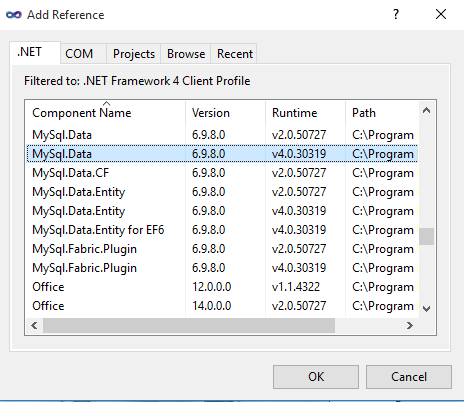
  12. jika semua sudah di lakukan selanjutnya menghubungkan antara vb dengan database agar data bisa tampil. maka caranya klik projek kemudian add reference maka tampilan akan seperti gambar di bawah .
    Membuat Form Cetak / Print dengan VB Tutorial Lengkap
    kemudian pilih mysql.data dengan runtime v4 
  13. kemudian silahkan jalankan program yang sudah di buat. maka ketika program di isi sesuai data yang di perlukan kemudian klik simpan maka akan seperti gambar berikut.
    Membuat Form Cetak / Print dengan VB Tutorial Lengkap
  14. sampai disini pembuatan data mahasiswa sudah selesai kemudian kita akan membuat Form Cetak / Print dengan VB Tutorial Lengkap.

Langkah membuat Form Cetak / Print dengan VB Tutorial Lengkap.
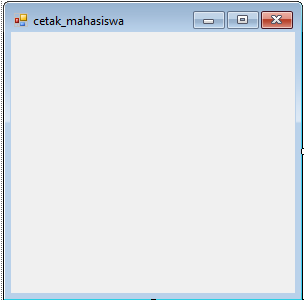
  1. buatlah form baru dengan nama terserah tapi kali ini saya menggunakan nama cetak mahasiswa, seperti gambar berikut.
    Membuat Form Cetak / Print dengan VB Tutorial Lengkap
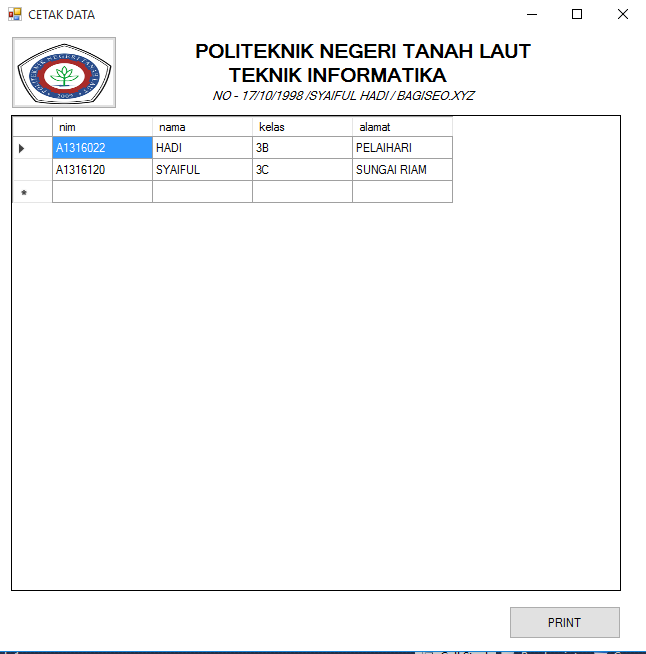
  2. kemudian design form cetak mahasiswa tersebut sehingga menyerupai hasil print seperti gambar di bawah ini.
    Membuat Form Cetak / Print dengan VB Tutorial Lengkap
  3. disini yang di perlukan adalah label,button dan datagridview. selanjutnya klik 2 kali pada cetak data  kemudian isikan script berikut.
    Imports MySql.Data.MySqlClient
    Imports System.Data.DataTable

    Public Class cetakmahasiswa

        Dim table As MySqlDataAdapter
        Dim data As DataSet
        Dim com As New MySqlCommand
        Dim dr As MySqlDataReader
        Dim record As New BindingSource
        Private Property Mysql As Object

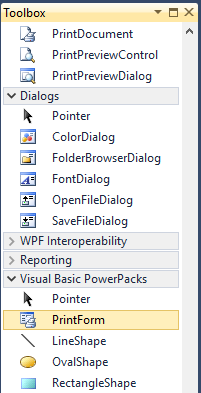
  4. kemudian buka toolbox kemudian cari print form seperti gambar di bawah.
    Membuat Form Cetak / Print dengan VB Tutorial Lengkap
  5. kemudian tarik print form tersebut ke dalam form cetak data. kemudian ulangi langkah 4 tapi dengan mencari printpreviewdialog, printdocument, printdialog. tarik sehingga seperti gambar di bawah ini.
  6. selanjutnya klik 2 kali pada button print dan kemudian isikan script berikut.
    Button1.Visible = False
    PrintForm1.PrintAction=Printing.PrintAction.PrintToPreview
    PrintForm1.Print()
    Button1.Visible = True
  7. kemudian kembali ke form mahasiswa kemudian klik 2 kali pada button cetak kemudian isi dengan script berikut.
    cetakmahasiswa.Show()
selesai kemudian jalankan aplikasi maka ketika di jalankan akan seperti gambar berikut.Membuat Form Cetak / Print dengan VB Tutorial Lengkap
kemudian kita klik cetak maka akan muncul tampilan yang kita buat seperti gambar di bawah ini.
Membuat Form Cetak / Print dengan VB Tutorial Lengkap
kemudian kita klik print maka kan muncul preview seperti gambar di bawah.
Membuat Form Cetak / Print dengan VB Tutorial Lengkap

selesai cara Membuat Form Cetak / Print dengan VB Tutorial Lengkap
semoga bermanfaat dan semoga teman teman bisa memahaminya. jika ada yang di tanyakan silahkan berkomentar di bawah.
untuk teman-teman yang mau projek yang sudah saya buat silahkan di download DISINI dan DISINI

Read More